Thursday, November 8, 2012

চলুন তৈরি করি নিজের একটি ফ্রি wordpress ব্লগ Part :5

কেমন আছেন সবার প্রিতি ও ভালবাসা নিয়ে শুরু করছি আমার আজকের part 5। আজ আপনাদের দেখানো হবে কিভাবে wordpress install করতে হয়।কেনানা গত পর্বে বলে ছিলাম আপনাদের wordpress install করতে দেখনো হবে । কেন wordpress install করব তা জানতে আপনা part 1 দেখতে পারেন। যা হক চলুন দেখেনেই কিভাবে install করবেন।

আর যারা english wordpress install করতে চান তারা এখান থেকে download করে নিন

আমি বলি সবাই বাংলাট download করেন কেননা এটা শিখার জন্য যখন আপনারা নিজে নিজে wordpress install করতে পারবেন তখ english টা ডাউনলোড করে নিতে পারে তবে এটা আপনার ইচ্ছা। এবং আমার পরবর্তি লেখাগুলো থাকবে বাংলা wordpress উপর তবে english wordpress কে ও পরে বাংলা করা যায়। তাহলে আর কথা না বারিয়ে চলু install করি wordpress তৈরি করে ফেলি নিজের ব্লগ।
প্রতমে এখানে ক্লিক করে user and password দিয়ে log in করুন।


তার পর file Manager open করুন।


তার পর আপনার dot.tk domain সিলেট করে go তে ক্লিক করুন।


নিচের চিত্রে দেখানো মত সব ফাইল ডিলেট করে ফেলুন।


তার পর upload এ ক্লিক করুন।


তার পর Browse এ ক্লিক করুন।


তার পর bangla wordpress টি ক্লিক করে open করুন। যেটি এখান থেকে ডাউনলোড করেছেন।


তার পর upload শুরু হবে। upload শেষ না হওয়া পরয়ন্ত অপেক্ষা করুন।


আপলোড শেষ হয়ে গেলে ঐ পেজটি কেটে দিয়ে আগের পেজটি রিলোড দিন।


তার পর ফাইলটি সিলেট করে Extract এ ক্লিক করুন।


তার পর extract files এ ক্লিক করুন।


তার পর close এ ক্লিক করুন। তার পর reload দেন দেখবেন সব ফাইল এশে গেছে।


তার পর আপনার dot.tk domin open করুন দেখবেন নিচের মত একটি page আসবে । তার পর Run the install এ ক্লিক করুন।


তার পর আপনার database এ user and password দিন নিচের ছবিটি একবার দেখেনিন।


তার পর নিচের চিত্রে মত আপনার ব্লগ এর নাম admin user and password and email দেন তার পর ওয়ার্ডপ্রেস ইনস্টল করুন এ ক্লিক করুন।


তার পর একটি কনফ্রাম মেসেজ আসবে নিচের মত তার পর প্রবেশ এ ক্লিক করুন ।


আপনার admin user and password দিয়ে প্রবেশ এ ক্লিক করুন।


তার পর আপনি আপনার admin panel দেখতে পারবেন।


আপনার dot.tk ডোমাইন দিয়ে বিজিট করুন দেখবেন নিচের ছবির মত আপনার ব্লগ আসবে।


সবাইকে আবার ভালথাকার কথা বলে আমার আজকের পাট শেষ করলাম আবার দেখা হবে । লেখাটি ভাল লাগলে কমেন্ট করবেন।
Read More

চলুন তৈরি করি নিজের একটি ফ্রি wordpress ব্লগ Part :4

কেমন আছেন সবাই। আসাকরি অনেক ভাল আছেন। এটা “চলুন তৈরি করি cpanel এ নিজের একটি ফ্রি wordpress ব্লগ” ৪র্থ পাট। আজ আমি আপনাদের দেখাব কিভাবে আপনার wordpress ব্লগ এর জন্য একটি database তৈরি করবেন। কেনানা database ছারা আপনি wordpress install করতে পরবেন না। তাহলে চলুন দেখে নেই কিভাবে তৈরি করবেন database
প্রথমে http://a.free.hostzilla.ws/cpanel এই link এ ক্লিক করে আপনার cpanel user and password দিয়ে নগ ইন করুন।


তার পর mySQL Database wizard এ ক্লিক করুন।


তার পর নিচের দেখানো চিত্রের অনুশারে কাজ গুলো করুন।


আমি এখানে 01 ব্যবহার করেছি আপনারা ইচ্ছা করলে আপনার মন মত দিতে পারেন তবে এটি আপনাকে মনে রাখতে হবে।


এখানে আগের মত 01 ব্যবহার করেছি আপনার আগের যা দিয়ে ছেন এখানে সেটাই দেন এবং password দেন এই passowrd আপনাকে মনে রাখতে হবে।


এখানে সব গুলো mark করে দিয়ে next step এ ক্লিক করুন ব্যাস কাজ শেষ এখন নিচের চিত্রের মত একটি পেজ আসবে তার পর home এ ক্লিক করে আথবা log off করে দিন।


আজ দেখালাম database তৈরি এবং আগামি পর্বে থাকবে wordpress install এবং আপনার ব্লগ তৈরি। সে পর্যন্ত ভাল থাকবেন।
Read More

চলুন তৈরি করি নিজের একটি ফ্রি wordpress ব্লগ Part :3

কেমন আছেন সবাই আপনাদের দোআ এবং ভালবাসা নিয়ে সুরু করছি আমার চলুন তৈরি করি cpanel এ নিজের একটি ফ্রি wordpress ব্লগ part :3। 2য় part এ দেখিয়ে ছিলাম .tk domain রেজেষ্টেশন এবং আজ দেখাব কিভাবে আপনার domain hosting এ add করবেন। তাহলে চলুন দেখি 3য় part আপনাদের জন্য কি আছে।
প্রথমে এখাণে ক্লিক করুন
এবং এখান থেকে file টি download করুন
তাহলে নিচের ছবির মত একটি page আসবে। ছবিতে দেখান মত কাজ করে আর হ্যা এখানে top লেবেল domain name দেন কেননা এটি ফ্রি domin নেয়না। কোন ভয় নাই আমরা পরে .tk domain add করে দিব। আপনার domin name দেওয়া হলে click to continue তে ক্লিক করুন


তারপর proceed to checkout >> এ ক্লিক করুন।


তার পর আপনার প্রজনিয় তথ্যাদিয়ে ফরমটি পুরন করুন নিচের ছবির মত তার পর complete order এ ক্লিক করুন।


আপনি সঠিক ভাবে সবকিছু করতে পারলে নিচের ছবির মত একটি পেজ আসবে। তার পর log off করে দিন


এভার যে ইমেল দিয়ে hosting রেজিষ্টেশন করছেন সেই ইমেল একাউন্ট টি log in করলে দেখবেন ৩টি ইমেল এসেছে।নিচের মত। এবং য়ে ইমেল এ পাশে cloud hosting details লেখা আছে সেটি অপেন করুন।


অপেন করার পর দেখবেন নিচের মত আপনার ইমেইল এর মধ্যে cpanel এর user and password দেওয়া আছে কি মজা তাই না।


যে লিংটিতে লাল দাগ দেওয়া আছে সেটি অপেন করুন। এবং নিচের চিত্রের মত user and password দেন।


log in করার পর নিচের ছবির মত page আসবে এবং ছবিতে দেখান মত কাজ করুন।


no দেওয়ার পর যদি কো problem হয় তাহলে home এ ক্লিক করুন।তার পর domin মেনু থেকে addon domins এ ক্লিক করুন।


নিচের ছবির মত আপনার .tk domin name দিন এবং password দিন। তার পর add domin এ ক্লিক করুন।


তারপর নিচের ছবির মত একটি page আসবে। file manager এ ক্লিক করুন।


তার পর নিচের ছবিতে দেখানো upload এ ক্লিক করুন।


তার পর browse এ ক্লিক করুন এবং আমার দেওয়া ফাইলটি আপলোড করুন।


আপলোড complete হলে আপনার website এর লিংটি দিয়ে বিজিট করুন তাহলে নিচের মত আপনার সাইটি দেখাযাবে।


সারা সরি দেখার জন্য আমার লিংটি দেখুন cpanelblog.tk
সবাই ভাল থাকবেন আগামি পর্বে দেখানো হবে wordpress install সেই পর্যন্ত সবাই ভাল থাকবেণ।
Read More

চলুন তৈরি করি নিজের একটি ফ্রি wordpress ব্লগ পart :2

কেমন আছেন সবাই আসাকরি। এটা আমার cpanel এ নিজের একটি ফ্রি wordpress ব্লগ ধারা বাহিক লেখার 2 PART। এ PART এ আলোচনা করা হবে কিভাবে আপনি একটি .TK DOMAIN রেজিসটেশন করবেন।
চলুন জেনে নেই DOMAIN কি?
Domain হলো আপনার ব্লগ বা সাইটের Web Address। এর মাধ্যমেই ভিজিটররা আপনার ব্লগ বা সাইটকে চিনবে। উদাহরণস্বরূপ - প্রজাপতি-এর Domain হলো - "PROJAPOTIBD.COM"।
চলুন দেখে নেই কিভাবে রেজিসটেশন আপনার DOMAIN
প্রথমে http://www.dot.tk সাইট এ যান এবং Login to My dot tk তে ক্লিক করুন।
 
তাহলে নিচের photo এর মত দেখা যাবে এবং FACEBOOK লেখা ICON এ ক্লিক করুন।


নিচের ছবির মত আপনার facebook email and password দেন। এবং log in এ ক্লিক করুন।


log in with facebook এ ক্লিক করুন।

তার পর allow তে ক্লিক করুন।
নিচের ছবির মত একটি page আসবে 
তার পর mydomins থেকে add a new domin এ ক্লিক করুন।

নিচের চিত্রের মত আপনার domin name লিখুন এবং next এ ক্লিক করুন।


তার পর free domin সিলেট করে আবার next এ ক্লিক করুন


তার পর use dns for this domin এ ক্লিক করুন।


use my own dns services এ ক্লিক করে আপনার dns টি লিখুন যে হেতু আমি আপনাদের একটি ফ্রি ব্ণগ করে দিব cpanel এ তাই আমি আমার chooch করা hosting এর dns দেন
এবং 3 month কে 12 months করে দেন। নিচে একটি capcha থাকবে সেটি পুরন করে next এ ক্লিক করুন ব্যস কাজ শেষ domin টি এখন আপনার।
dns দুটি হল
ns1.free.hostzilla.ws
ns2.free.hostzill.ws


পরবর্তি লেখায় hosting নিয়ে আলোচনা করা হবে ভাল থাকবেন।
Read More

চলুন তৈরি করি নিজের একটি ফ্রি wordpress ব্লগ Part :1

ইন্টারনেটে বিভিন্ন ব্লগ ও সাইট দেখে আমাদের কখনও না কখনও অবশ্যই ইচ্ছা হয়েছে নিজের একটা সাইট বা ব্লগ বানানোর। যেখানে আমি ভিজিটরদের দেখাতে পারতাম আমার প্রতিভা, আমার সৃষ্টি। তবে প্রয়োজনীয় দিকনির্দেশনার অভাবে অনেকেরই সেটা করা হয়ে ওঠে না। কিসের মাধ্যমে ব্লগ বা সাইট বানাবো ? কীভাবে বানাবো ? কিভাবে এই ব্লগ বা সাইট ব্যবহার করবো ? এসব প্রশ্নের জবাব দেয়ার মানুষ না থাকায় ব্লগ বা সাইট বানানোর ইচ্ছা মাঠে মারা যায়। এসব সমস্যায় যাতে পড়তে না হয় সেজন্যেই আমার এ প্রচেষ্টা। আমি আপনাদের ব্লগ বা সাইট বানাতে প্রয়োজনীয় দিকনির্দেশনা দেব। শুরু করা যাক...
ব্লগ বা সাইট যেটাই বানান আমি সাজেস্ট করব WordPress-কে। ব্লগিংয়ে জন্য সঠিক ভাবে ব্লগ ডিজাইন, সার্চ ইঞ্জিন অপটিমাইজ সুবিধা ইত্যাদি খুঁটিনাটি বিষয় দরকার হয়। আর WordPress এগুলোর জন্য একদম পারফেক্ট।

WordPress কি ?

WordPress প্রথম পর্যায়ে একটি ফ্রি ব্লগিং প্লাটফর্ম ছিল যা পরবর্তীতে একটি ইঞ্জিন তৈরি করে এবং বিনামূল্যে তা ডাউনলোড করে যেকোনো ব্লগারকে ব্যবহারের সুবিধা দিতে শুরু করে। WordPress একটি Content Management System (CMS) যা মূলতঃ Blog Publishing Application হিসেবে ব্যবহৃত হয়। এই প্লাটফর্ম প্রথম চালু হয় ২০০৩ সালের মে মাসে । এখন প্রশ্ন আসতে পারে Content Management System (CMS) কী জিনিস? Content Management System (CMS) হল আপনার সাইট/ব্লগ এর বিভিন্ন তথ্য ব্যবস্থাপনার একটি সক্রিয় সিস্টেম, তথ্য হতে পারে কোন Image বা কোন Audio বা কোন Text। Content Management System (CMS)-এর মাধ্যমে সাইট/ব্লগ এর যেকোন পরিবর্তন, সংশোধন, সংযোজন বা অপসারণ খুব সহজেই করা যায়। এবং এই শক্তিশালি Content Management System (CMS), WordPress সম্পুর্ন ফ্রী !!!

WordPress-এর প্রকারভেদ

WordPress-এর ২ প্রকারের সিস্টেম রয়েছে।
  • WordPress.com

    এটাতে আপনি পাবেন *.wordpress.com এর অধীনে Sub-Domain, ৩ GB হোস্টিং। এটাতে WordPress.com-এর নির্ধারিত ফিচারগুলা শুধু ব্যবহার করা যাবে। Theme ও অন্যান্য কাস্টোমাইজেশন সুবিধা নাই।
  • WordPress.org

    এটা ব্যবহার করতে দরকার হবে নিজের একটা Domain আর Hosting । পাওয়া যাবে ইচ্ছামতো কাস্টোমাইজেশনের সুবিধা। এটাতেই আসল মজা।

কেন WordPress ব্যবহার করবো?

WordPress সম্পূর্ণ Open Source। এটা আমরা ব্যবহার করতে পারছি একদম ফ্রীতে। এরপরও এর সুবিধা হলো:
  • নিজের সর্বনিম্ন একটা ফ্রী ডোমেইন আর কোন ফ্রী হোস্টিং থাকলেই এটা ব্যবহার করা যাবে।
  • প্রোগ্রামিং না জানলেও WordPress-এ খুব সহজে একটা সুন্দর ব্লগ বা সাইট বানানো যায়। ডিজাইন করাও অনেক সহজ , কোন কষ্ট ছাড়াই Google-এ সার্চ দিলে পাওয়া যাবে WordPress-এর প্রচুর থীম, পছন্দের একটা বেছে নিলেই হলো। আর যদি HTML, CSS, PHP ভালো করে জানা থাকে তাহলে তো নিজেই Theme ডিজাইন করা যাবে।
  • WordPress দিয়ে তৈরি সাইটে বা ব্লগে Catagory, Meta, Tag, Navigation যোগ করা যায়, Ping করা, h1 h2 h3 এর কার্যকর ব্যবহার করা যায়। এ ছাড়া আরও অনেক সুবিধা থাকার কারণে Search Engine Optimize করার ক্ষেত্রে WordPress সেরা। এবং এসব করা যাবে বিভিন্ন Plugin দিয়ে, কোডিং জানার দরকার নাই। আর WordPress-এর Plugin-এর কোন শেষ নাই, আছে হাজার হাজার Plugin ।
বি দ্র: আমি আপনাদের wordpress সম্পর্কে দারনা দেওয়ার জন্য লেখাটি কপি করিছি এই website থেকে
দাপে দাপে আপনাদের শিখান হবে কিভাবে তৈরি করবেন ফ্রি cpanel এ আপনার ব্লগ। আমি নিজেও একটি তৈরি করব আপনাদের সাথে
Read More

Thursday, November 1, 2012

তারাতারি দেখেন অনলানে খুব সহজে ইনকাম করার আর একটি ট্রিকস ২ (১০০% কার্যকর) (না দেখলে মিস করবেন)

আজ আমি সবার জন্য আর একটি ঈদ উপহার নিয়ে এসেছি। আমরা অনেকে অনলিনে টাকা উপার্জন করতে চাই কিন্তু পারি না তাই আমি আজকে জানাবো কিভাবে আমরা Android মোবাইল ব্যবহার করে টাকা আয় করতে পারি ।

১. যাদের Android Mobile আছে তাদের জন্য ঃ


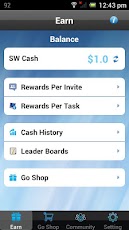
প্রথমে Android Mobile দিয়ে  Social Wallet Apps টা Download করুন ।

মোবাইল এ ইন্সটল করার পর তা start করুন ।

Apps টা start করার পর সেটা আপনার Facebook  ID দিয়ে Log in করুন ।

Log in করার পর একটা মেসেজ বক্স আসবে সেখানে Invite Code চাবে সেখানে SI884531 এ কোড টা দিয়ে দিন এবং ok করুন ।

আপনে যদি Invite Code use না করেন তাহলে আপনের loss হবে কারন আপনি যখন Invite Code টা use করবেন
তখন আপনার অ্যাকাউন্ট এ 0.50$ জমা হাবে এবং যে আপনাকে  Invite Code দিবে সেও 0.50$ পাবে।

আপনার Invite Code পাবার জন্য Invite এ যান সেখানে আপনার কোড পাবেন।

এখন আপানার যত Facebook বন্দু আছে সবাইকে Invite করুন এই Social Wallet Apps টা ডাউনলোড করার জন্য এবং আপনার Invite Code টা দিয়ে দিবেন এতে তার ও লাভ হবে আপনার ও হবে।

আর একটা উপায় এ এই
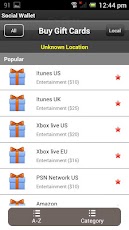
Social Wallet দারা আয় করা যায় আপনি ইচ্ছা করলে তাদের থেকে Android Apps ডাউনলোড করেও আয় করতে পারেন ।

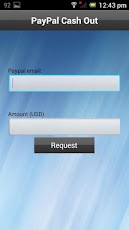
5$ হলে এখান থেকে টাকা উঠাতে পারবেন PAYPAL/MoneyBookers/Payoneer দিয়ে ।


Minimum payout is 5$ via moneybookers
All payments are made within 48 hours
you can cash out via Moneybookers and payoneer


২.যাদের Android Mobile নাই তাদের জন্য ।

যাদের Android Mobile নাই তারা মন খারাপ করেন না তাদের জন্য আমি আছি না এখন আমি বলবো কিভাবে Android Mobile না থাকলে ও PC থেকে কিভাবে আপনে উপরোক্ত কাজ গুলো করতে পারবেন।

প্রথমে নিচের লিংক এ সফটওয়্যার টা ডাউনলোড করুন
BlueStacks

এটা Android PC emulator যা আপনার পিসি কে Android মোবাইল করে ফেলবে ।
এখন উপরের নিয়ামে Social Wallet ডাউনলোড করুন এবং বন্ধু দের Invite করুন ।

 :(বিঃদ্রঃ আমি আমার Invite Code টাকা আয় করার জন্য দেই নাই এটা দেওয়া হইয়াছে শদু আর এক জনের উপকার এ জন্য । যদি আপনারা চান তাহলে Invite Code Use করেন না করলে না:)

কোন সমস্যা হলে কমেন্ট করেন। এরকম আর একটি পোস্ট দেখতে এখানে ক্লিক করেন।

আমি এভাবে প্রতি দিন ৫ ডলার ইনকাম করি। আপনারা ও করেন।

 
Read More

Total Pageviews

Powered by Blogger.

© iটিউটোরিয়ালবিডি, AllRightsReserved.

Designed by AllForBlogspot