Showing posts with label টিউটোরিয়াল. Show all posts

Thursday, December 20, 2012

MS DOS বা Microsoft Disk Operating System--জেনে নিই ডস কমান্ড বিস্তারিত

MS DOS- জেনে নিই ডস কমান্ড বিস্তারিত


MS DOS বা Microsoft Disk Operating System হল মাইক্রোসফটের আবিস্কৃত জনপ্রিয় একটি অপারেটিংস সিস্টেম। IBM ১৯৮১ সালে তাদের পার্সনাল কম্পিউটারে এ অপারেটিং সিস্টেম ব্যবহার করে। পরে Microsoft এর উন্নয়ন করতে করতে সর্বশেষ ভার্সন 6.22 পর্যন্ত নিয়ে আসে। বর্তমান Windows এ ডসের ব্যবহার করা যায় কিন্তু আমরা উইন্ডোজে সম্পূর্ণ DOS কে পায় না।

উইন্ডোজ আবিষ্কার করার পর মাইক্রোসফট কিছু গুরুত্বপূর্ণ ডস কমান্ড উই্ন্ডোজের সাথে যুক্ত করে দেয়। এগুলো আমরা উইন্ডোজ চলাকালীন ব্যবহার করতে পারি। এ কমান্ডগুলোকে বলে Internal DOS Command. যেমন copy, del, date, cls ইত্যাদি। বাকি কমান্ডগুলো ব্যবহার করার জন্য আমাদের দরকার হয় MS Dos এর Boot CD। যেমন Windows 98 যারা ব্যবহার করেছেন তারা এ ধরনের Dos কমান্ড সম্পর্কে পুরো অবগত আছেন। বর্তমানে বুট সিডি’র অভাব নেই এবং অধিকাংশ সিডি’তে ডস সিস্টেম যুক্ত থাকে। এ ধরনের কমান্ডকে বলা হয় External Command । যেমন scandisk, fdisk ইত্যাদি। আবার কিছু কিছু কমান্ড আছে যেগুলো Internal এবং External দুই ভাবেই ব্যবহৃত হয়। আমরা আজকে এর ব্যবহার শিখব।
ডস কমান্ড প্রয়োগঃ
ডস কমান্ড দু ভাবে প্রয়োগ করা যায়। একটি হল Dos Prompt ব্যবহার করে অন্যটি bat/cmd ফাইল ব্যবহার করে। আমরা প্রথমে Dos Prompt এর ব্যবহার দেখি।
Dos Prompt: ১মে Run (Windows key+R) এ গিয়ে cmd লিখে এন্টার চাপুন। তাহলে আপনার সামনে Dos Prompt চলে আসবে। আমার G ড্রাইভে win7.jpg  নামে একটি ফাইল আছে। আমি সেই ফাইলটি F ড্রাইভে নিয়ে যাব। এ জন্য copy g:\win7.jpg f:\ লেখে এন্টার দেব। এর ফলে ফাইলটি কপি হয়ে যাবে এবং কয়টা ফাইল কপি হয়েছে এ তথ্য দেখাবে। কমান্ড ভুল হলে সে মেসেজও দেখাবে।
 
কমান্ডটিতে তিনটি অংশ আছে। ১ম অংশ copy, এটি হল কমান্ড। ২য় অংশ g:\win7.jpg, এটি হল সোর্স (From)। এ অংশটি কমান্ড ভেদে থাকতেও পারে আবার নাও থাকতে পারে। ৩য় অংশ f:\, এটি হল Destination (To)। এ অংশটি অবশ্যই থাকতে হবে। এটি ছাড়া কোন কমান্ড কাজ করবে না।
গুরুত্বপূর্ণ টিপসঃ ডসে কমান্ড ভেদে এক বা একাধিক অংশ থাকতে পারে। অংশগুলো একটি স্পেস দ্বারা বিভক্ত থাকে। সবচেয়ে গুরুত্বপূর্ণ হল Destination (To) অংশটি। ড্রাইভগুলোর পরে :\ বসাতে হয় এবং ডিরেক্টরি বা ফোল্ডারের পরে \ চিহ্ন বসাতে হয়। কমান্ডগুলোর বানান ভুল হতে পারবে না। বড়/ছোট হাতের অক্ষর বসানো যাবে। সোর্স এবং Destination অংশে ফাইলটির নাম সহ পুরো ঠিকানা লেখতে হবে। যেমন F:\Kamrul Amusement\Fun\Cricket.avi এর স্থলে শুধু Cricket.avi লিখলে হবে না। প্রতিটি অংশ এক space দ্বারা বিভক্ত থাকবে।
আরেকটি গুরুত্বপূর্ণ জিনীস হল ডস কমান্ডের শেষের অংশে অর্থাৎ Destination (To) অংশে "" চিহ্ন বসানো খুবই জরুরী। এর কারণ হল কোন ফাইলের নাম দুই এর অধিক অংশে বিভক্ত থাকলে ডস ফাইলটিকে চিনতে পারে না। তখন "" চিহ্ন ব্যবহার করলে ঠিকই চিনতে পারে। যেমন আমি  G:\Office\Statement of Employee.doc ফাইলটি আমি "" চিহ্ন ছাড়া খুলতে চায়লাম ডস বলতেছে ফাইলটি খোঁজে পাওয়া যায়নি। কিন্তু "" চিহ্ন ব্যবহার করাতে ঠিকই কাজ হয়েছে।   
Bat ফাইলঃ Notepad খুলে উপরের কমান্ডটি (copy g:\win7.jpg f:\) ওখানে পেষ্ট করুন। এবার সেভ করুন My file.bat নাম দিয়ে। অর্থাৎ ফাইলটির এক্সেটনশন হতে হবে .bat (cmd ও দেয়া যায়)। যেখানে ইচ্ছে সেভ করতে পারেন।
এবার ফাইলটিকে ডাবল ক্লিক করে রান করুন। আপনার সামনে Dos Prompt এসে চলে যাবে। তাহলে আপনি উপরের Dos Prompt এ যে কাজটি করেছিলেন এখানেও সে কাজটি হবে। একে বলে Bat ফাইল। bat ফাইলের সুবিধা হল যেখানে ইচ্ছা সেখানেই রাখা যায়, যখন ইচ্ছা ব্যবহার করা যায়। bat ফাইলকে এডিট করতে চায়লে রাইট ক্লিক করে Edit বা Open With>Notepad দিয়ে খোলতে পারেন। ফাইলটি Notepad এ খুলবে।
bat ফাইল এবং সোর্স ফাইল যদি একই ফোল্ডারে থাকে তাহলে bat ফাইলের সোর্স (From) অংশে পুরো এড্রেস না লিখে শুধু ফাইলের নাম লিখলেও চলে। কিন্তু Destination (To) অংশে সবসময় পুরো এড্রেস লিখতে হবে। যেমন উপরের কমান্ডটি bat ফাইলের জন্য copy win7.jpg f:\ লেখলেই হবে।
কমান্ডগুলোর সাথে কোন সুইচ থাকলে bat ফাইলে সেই সুইচগুলোও লিখতে হবে। সুইচ সম্পর্কে নিচে আলোচনা হয়েছে।
কমান্ড সুইচঃ প্রায় প্রত্যেকটি কমান্ডের সাথে কিছু সুইচ থাকে। সুইচ হল কিছু প্রশ্নের উত্তর। এগুলো একটি English Letter এ লেখতে হয়, প্রত্যেকটিতে স্পেস থাকে। যেমন আপনি কপি কমান্ড দিয়েছেন। ফাইলটি কপি করতে গিয়ে দেখা গেল ঐ নামে ঐ ডিরেক্টরি/ড্রাইভে আরেকটি ফাইল আছে। সেক্ষেত্রে ডস আপনার কাছে প্রশ্ন করবে ফাইলটি আপনি Overwrite করবেন কিনা। 
উত্তর না দেয়া পর্যন্ত কমান্ডটি কার্যকর হবে না। Dos Prompt এ আপনি সুইচগুলো না দিলে পরবর্তীতে আপনার সুইচের জন্য অপেক্ষা করবে। কিন্তু bat ফাইলে সুইচ ব্যবহার না করলে অনেক ক্ষেত্রে ডিফল্ট সুইচ অনুযায়ী কমান্ডটি কাজ করে নেবে। আর ডিফল্ট সুইচটি আমাদের মনের মত নাও হতে পারে। তাই সুইচ গুলো দিয়ে দিলে bat ফাইল সুইচ অনুযায়ী কমান্ডটি কার্যকর করবে। সুইচ সম্পর্কে জানতে হলে কমান্ডটির শেষে একটি স্পেস দিয়ে /? চিহ্ন ব্যবহার করে এন্টার চাপুন। তাহলে ঐ কমান্ড সম্পর্কে বিস্তারিত তথ্য পাবেন। যেমন copy /? দিয়ে এন্টার চাপুন। Command ভেদে সুইচগুলো Destination (To) এর আগে কিংবা পরে বসে বসতে পারে।
কিছু কমান্ডের গুরুত্বপূর্ণ সুইচঃ
rd %winDir%\a /S /Q= Windows এর a ফোল্ডারটি মুছবে। মুছার সময় Yes/No চায়বে না।
del "F:\Picture \*.*" /Q= F:\Picture থেকে সব ফাইল মুছে ফেলবে, Yes/No চায়বে না।
xcopy %systemdrive%\WINDOWS\Kamrul "F:\Kamrul" /e /y= WINDOWS ফোল্ডার থেকে সব ফাইল, ফোল্ডার কপি করে নিয়ে যাবে, Yes/No চায়বে না।
attrib +h +r +s %WinDir%\system32\Oeminfo.ini= system32 তে থাকা Oeminfo.ini ফাইলটি Hide এবং Read Only হয়ে যাবে।
regedit /s g:\Registry.reg= G ড্রাইভে থাকা Registry.reg ফাইলটি রান হবে, তবে Yes/No চায়বে না।
regsvr32 /s %WinDir%\Tree.dll= Windows এর Tree.dll রেজিঃ’তে এন্ট্রি হবে, Yes/No চায়বে না।
ফাইলের এক্টেনশনঃ
প্রত্যেকটি ফাইলের একটি একটি এক্সটেনশন থাকে। যেমন .doc, .jpg, .bmp, .mp3 ইত্যাদি। কোন কমান্ড দেয়ার সময় যদি আপনার অনেকগুলো ফাইল নিযে কাজ করতে হয় তখন * চিহ্ন ব্যবহার করতে পারেন। যেমন আমি F:\Picture এ থাকা সব .jpg ছবি G:\Kamrul\Picture এ কপি করতে চায়। ১০০টা ছবি থাকলে আমাকে ১০০ বার কমান্ড দিতে হবে। কিন্তু আমি * চিহ্ন ব্যবহার করে একবারই কাজটি করতে পারি। যেমন
copy F:\Picture\*.jpg G:\Kamrul\Picture
এখানে \*.jpg এর মানে হল যেই নামই থাকুক এক্সটেনশন jpg  হলেই হবে। এর ফলে যত jpg এক্সটেনশনের ফাইল আছে সব  G:\Kamrul\Picture ফোল্ডারে চলে যাবে। আর যদি *.* ব্যবহার করেন তাহলে যে নামই হোক, যে এক্সটেনশনই হোক সব ফাইলই কপি হয়ে যাবে। এখানেও প্রয়োজনীয় সুইচ ব্যবহার করা যাবে।
কপি পেষ্টঃ
Dos Prompt এ ব্যবহৃত কোন কমান্ড কপি করতে চায়লে রাইট ক্লিক করে Mark এ ক্লিক করুন। 
তারপর মাউস দিয়ে ড্রাগ করে যতটুকু দরকার সিলেক্ট করে নিন। যদি সব লেখা সিলেক্ট করতে চান তাহলে Select All এ ক্লিক করুন।
সিলেক্ট করা শেষে এন্টার চাপুন। এন্টার চাপার সাথে সাথে সিলেক্টেড লেখাটি কপি হয়ে যাবে। এবার আপনি যেখানে ইচ্ছা ঐ লেখা পেষ্ট করতে পারেন। আর যদি বাইর থেকে কোন কমান্ড Dos Prompt এ ব্যবহার করতে চান তাহলে টেক্সটি কপি করে নিন। এবার Dos Prompt এ রাইট ক্লিক করে পেষ্ট করে দিন।
এছাড়া আমার MS DOS কিভাবেব্যবহার করতে হয় পোষ্টটি আপনাকে আরো সহযোগিতা করতে পারে। নিজে নিজে প্রাকটিস করলে আরো অনেক কিছু শিখা যায়।
Read More

Monday, December 10, 2012

Bat File – Batch ফাইল কি, Batch তৈরি, এডিট, ব্যবহার বিস্তারিত + Mozilla Silent Installation

Bat File 8 Bat File – Batch ফাইল কি, Batch তৈরি, এডিট, ব্যবহার বিস্তারিত + Mozilla Silent Installation
 
কম্পিউটার শেখার শুরুতেই সব ইউজার DOS এর কথা শুনে থাকেন।কারণ DOS কম্পিউটারে এক গুরুত্বপূর্ণ স্থান দখল করে আছে। কম্পিউটারে এমন অনেক কাজ আছে যা ডস ছাড়া সম্ভব হয় না। তাই কম্পিউটারে শুধু দক্ষ হওয়ার জন্য নয় বরং কম্পিউটারের ট্রাবলশুটিং থেকে শুরু করে গুরুত্বপূর্ণ অনেক কাজ করার জন্যও ডসের ব্যবহার জানা দরকার।DOS নিয়ে ইতিপূর্বে আমরা MS DOS, MS DOS এর ব্যবহার সহ বেশ কয়েকটি পোষ্ট করেছি। ডসের পরিপূর্ণ ব্যবহার হয় Bat File। তাই Bat File সম্পর্কে জ্ঞান থাকাটা একান্ত প্রয়োজন। আমরা এই টিউটোরিয়ালে Batch File কি, একটি Batch File কিভাবে তৈরি, এডিট, ব্যবহার করতে হয় তা নিয়ে আলোচনা করবো।
Bat File কিঃ
আমার উপরের লিংকগুলো পড়ে থাকলে Bat File সম্পর্কে ধারণা লাভ করতে পারেন। মূলত ডসের সীমাবদ্ধতা দূর করার জন্যই Bat File এর প্রয়োজন। ডসে বিভিন্ন কমান্ডের মাধ্যমে গুরুত্বপূর্ণ কাজ করা হয়। ডসের সীমাবদ্ধতা হলো একবারে একটি কমান্ড প্রয়োগ করা যায় আর Bat File এ তার কোন সীমাবদ্ধা নেই। ডসের কমান্ডগুলো পরের ব্যবহারের সুযোগ থাকে না কিন্তু Bat File যখন, যেখানে ইচ্ছা ব্যবহার করা যায়। এছাড়া আরো অনেক সুযোগ –সুবিধা Bat File রয়েছে যা ডস দিয়ে সম্ভব হয় না। এর Extension হলো .bat। তবে .cmd (Command) হিসেবেও ব্যবহার করা যায়।
Bat File তৈরি ও এডিটঃ
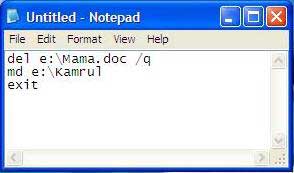
Bat File তৈরি করার জন্য আপনার ডসের কমান্ড সম্পর্কে ধারণা থাকতে হবে।Notepad ওপেন করে ওখানে কমান্ডগুলো লিখতে হয়। তারপর যেকোন একটি নাম দিয়ে Extension হিসেবে.bat বা .cmd করতে হয়। যেমন আমি নিচে Notepad ওপেন করেওখানে কিছু কমান্ড লিখেছি। প্রতিটি লাইনে একটি কমান্ড।
 
Making bat 1 Bat File – Batch ফাইল কি, Batch তৈরি, এডিট, ব্যবহার বিস্তারিত + Mozilla Silent Installation
 
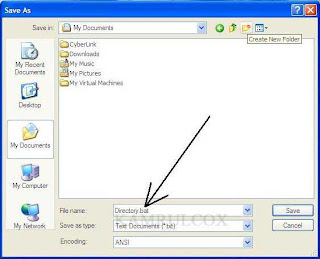
লেখার পর একটি নাম দিয়ে Save করবো যার Extension হিসেবে .bat বা .cmd দেবো। আমি নিচে Extension দিয়েছি .bat ।
 
Making bat 2 Bat File – Batch ফাইল কি, Batch তৈরি, এডিট, ব্যবহার বিস্তারিত + Mozilla Silent Installation

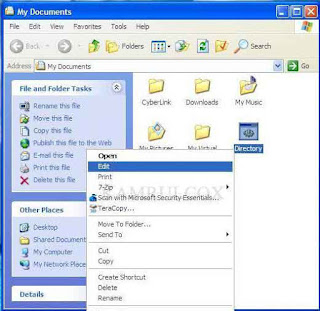
আবার যখন এডিট করতে হবে তখন ঐ ফাইলের উপর রাইট ক্লিক করে
Edit এ ক্লিক করলে Notepad এর মাধ্যমে ফাইলটি খোলবে এবং ইচ্ছেমত এডিট করতে পারবেন। এডিট শেষে Save (Ctrl+S) দিতে হবে।
 
Making bat 3 Bat File – Batch ফাইল কি, Batch তৈরি, এডিট, ব্যবহার বিস্তারিত + Mozilla Silent Installation
 
পছন্দমত Bat File তৈরির প্রক্রিয়াঃ
নতুন ইউজার হলে উপরের আলোচনায় Bat Fileসম্পর্কে পরিপূর্ণ ধারণা নাও আসতে পারে। সে রকম হয়ে থাকলে নিচের আলোচনাটি পড়ে সাথে সাথে প্রাকটিস করুন। আশাকরি পুরোপুরি ধারণা আসবে। এখানে আমরা Bat ফাইলের মাধ্যমে Mozilla Firefox Silent Install করা শিখবো।নতুন ইউজার হলেও Bat Fileতৈরিতে কোন অসুবিধা হবে না।
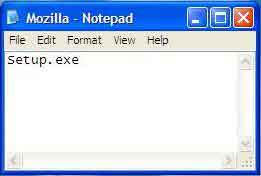
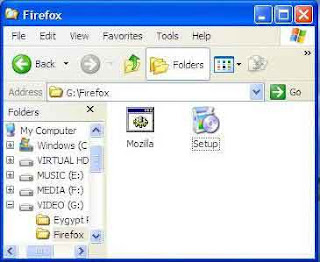
১। যোকোন একটি জায়গায় আপনার Mozilla Fire Fox ফাইলটি রাখুন।Mozilla Fire Fox এর নাম দিন Setup.exe। এবার Notepad ওপেন করে Setup.exe লেখে ফাইলটি Mozilla.bat হিসেবে সেভ করুন একই জায়গায় যেখানে আপনার Mozilla Fire Foxরেখেছেন।
 
Bat File 1 Bat File – Batch ফাইল কি, Batch তৈরি, এডিট, ব্যবহার বিস্তারিত + Mozilla Silent Installation

২। নিচের চিত্রে আমি Setup.exe আর Mozilla.bat দুটো ফাইল একই ফোল্ডারে রেখেছি। আপনিও রাখুন আপনার পছন্দমত জায়গায়।

Bat File 2 Bat File – Batch ফাইল কি, Batch তৈরি, এডিট, ব্যবহার বিস্তারিত + Mozilla Silent Installation

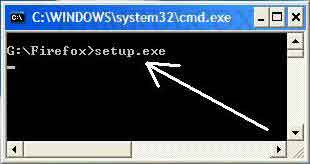
৩। এবার Mozilla.bat টি ডাবল ক্লিক করুন। নিচের মত ডস উইন্ডো আসবে সাথে Mozilla Fire Fox। ডসের উইন্ডোতেSetup.exe লেখাটি দেখা যাবে।

Bat File 3 Bat File – Batch ফাইল কি, Batch তৈরি, এডিট, ব্যবহার বিস্তারিত + Mozilla Silent Installation

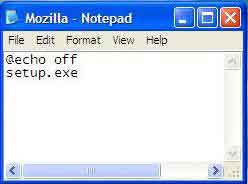
৪। উপরের স্টেপে ডসের উইন্ডোতে Setup.exe এর সাথে ফাইলটি’র পুরো এড্রেস দেখাচ্ছে। ওটি আমার সুন্দর লাগছে না। আমি চাচ্ছি কোন কমান্ড মেসেজ দেখাবে না। আমি ঐ মেসেজটি Hide করতে চাই। এ জন্য আমার Bat ফাইলটি Edit করে Setup.exe লাইনের উপরে নিচের লাইনটি এড করতে হবে।
@echo off

উপরের লাইনটি এড করলে
Mozilla.bat ফাইলটি নিচের মত হবে।
 
Bat File 4.0 Bat File – Batch ফাইল কি, Batch তৈরি, এডিট, ব্যবহার বিস্তারিত + Mozilla Silent Installation

@echo off
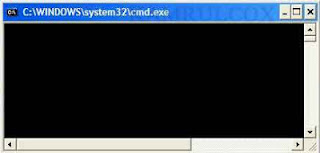
লেখার কারণে ডস সব ধরনের কমান্ডকে Hide করে রাখে। এর ফলে কোন কমান্ড ডস উইন্ডোতে দেখা যায় না। উপরের লাইনটি এড করে Bat ফাইলটি সেভ করুন এবং ডাবল ক্লিক করে দেখুন। নিচের মত ডস উইন্ডো দেখাবে যেখানে কোন কমান্ড নেই।@echo offলাইনটি সব সময় সবার উপরে থাকে।
 
Bat File 4 Bat File – Batch ফাইল কি, Batch তৈরি, এডিট, ব্যবহার বিস্তারিত + Mozilla Silent Installation

৫। উপরের স্টেপে ডসের উইন্ডোতে কোন মেসেজ নেই। এর ফলে Fire Fox ইন্সটল হচ্ছে সেটা আমি বুঝলেও অন্য কেউ বুঝবে না। তাই আমি সেখানে একটি মেসেজ যুক্ত করবো যার মাধ্যমে যে কেউ বুঝবে যে Fire Fox ইন্সটল হচ্ছে এবং সেটা ক্লোজ করা যাবে না। মেসেজটি নিম্নরূপ।
Please wait…
Installing Mozilla Firefox12.0

মেসেজটি দেখারজন্য
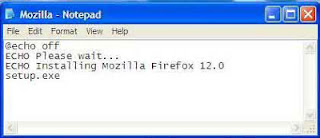
Bat ফাইলটি Edit করে নিচের লাইন দুটো Setup.exe লাইনের উপরে @echo offলাইনের নিচে যুক্ত করুন ।

ECHO Please wait…
ECHO Installing Mozilla Firefox12.0

উপরের লাইন দুটো এড করলে
Mozilla.bat ফাইলটি নিচের মত হবে।
 
Bat File 5.0 Bat File – Batch ফাইল কি, Batch তৈরি, এডিট, ব্যবহার বিস্তারিত + Mozilla Silent Installation

এখানে
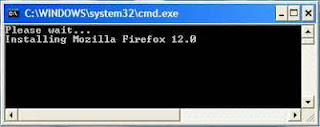
ECHO দ্বারা ডস বুঝতে পারবে যে –এটি কোন কমান্ড নয় বরং ইউজার একটি মেসেজ যুক্ত করেছে যা কমান্ড শেষ না হওয়া পর্যন্ত দেখাবে। ECHO এর পর একটি Space দিয়ে পছন্দের মেসেজটি লিখতে হয়। যতটা লাইন হবে প্রতি লাইনের শুরুতেই ECHO লিখাটি লিখতে হবে। উপরের লাইন দুটো এড করে Bat ফাইলটি সেভ করুন এবং ডাবল ক্লিক করে দেখুন।
Bat File 5 Bat File – Batch ফাইল কি, Batch তৈরি, এডিট, ব্যবহার বিস্তারিত + Mozilla Silent Installation

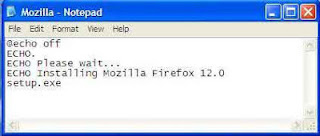
৬। উপরের ডস উইন্ডোতে Please wait… লেখাটি একদম শুরুতে হওয়ায় খুব একটা সুন্দর দেখাচ্ছে না। যদি এক লাইন পরে লেখাটি শুরু হতো তাহলে মনে হয় আরো একটু সুন্দর হতো। এ জন্য Bat ফাইলটি Edit করে @echo offলাইনের নিচে নিচের লাইনটি যুক্ত করুন।

ECHO.

ECHO
লেখার পর একটি ডট (.) দেয়াতে DOS বুঝতে পারবে এটি কোন কমান্ড নয় বরং ইউজার এক লাইন নিচে যেতে চাইছে।
ECHO. যুক্ত করার পর Mozilla.bat ফাইলটি নিচের মত হবে।
Bat File 6.0 Bat File – Batch ফাইল কি, Batch তৈরি, এডিট, ব্যবহার বিস্তারিত + Mozilla Silent Installation

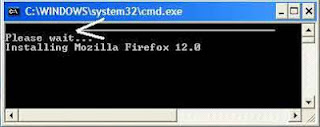
এবার
Bat ফাইলটি সেভ করুন এবং ডাবল ক্লিক করে দেখুন।Please wait… লেখাটি এক লাইন নিচে থেকে শুরু হয়েছে।
Bat File 6 Bat File – Batch ফাইল কি, Batch তৈরি, এডিট, ব্যবহার বিস্তারিত + Mozilla Silent Installation
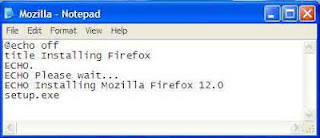
৭। আমি Bat ফাইলটি নিজের পছন্দমত টাইটেলবার এড করবো। এ জন্য @echo offলাইনের নিচে নিচের লাইনটি যুক্ত করুন।

title Installing Firefox

Mozilla
.bat ফাইলটি নিচের মত হবে।
Bat File 7.0 Bat File – Batch ফাইল কি, Batch তৈরি, এডিট, ব্যবহার বিস্তারিত + Mozilla Silent Installation

এবার
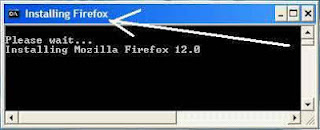
Bat ফাইলটি সেভ করুন এবং ডাবল ক্লিক করে দেখুন। ডসের টাইটেলবার হিসেবে title এর পরে আমার দেয়া মেসেজটি দেখাবে।
Bat File 7.1 Bat File – Batch ফাইল কি, Batch তৈরি, এডিট, ব্যবহার বিস্তারিত + Mozilla Silent Installation
৮। Setup.exe লাইনের উপরে আমার ব্লগের মেসেজটি এড করার জন্য নিচের লাইনগুলো যুক্ত করলাম।

ECHO.
ECHO.
ECHO==================================
ECHOhttp://kamrulcox.blogspot.com
ECHO==================================
এর ফলে
Mozilla.bat ফাইলটি নিচের মত হবে।
Bat File 8.0 Bat File – Batch ফাইল কি, Batch তৈরি, এডিট, ব্যবহার বিস্তারিত + Mozilla Silent Installation

Bat
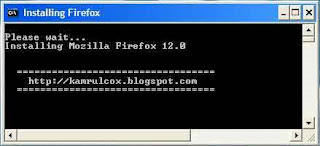
ফাইলটি সেভ করুন এবং ডাবল ক্লিক করে দেখুন। আমার দেয়া মেসেজটি দেখাবে। Setup.exe লাইনের উপরে মেসেজটি দিলাম এ কারণেই যে- যতক্ষণ Setup.exe কাজটি শেষ হবে না ততক্ষণ আমার মেসেজটি দেখাবে।
Bat File 8 Bat File – Batch ফাইল কি, Batch তৈরি, এডিট, ব্যবহার বিস্তারিত + Mozilla Silent Installation
৯। উপরের স্টেপগুলোতে আমার একটিই দরকারী কমান্ড যা ডস Execute করবে। সেটি হলো Setup.exe। বাকিগুলো আমার bat ফাইলটিকে নিজের মত করে সাজানোর জন্য বা ব্যবহার করার জন্য ব্যবহার করেছি। আরেকটু খেয়াল করলে দেখবেন যে Setup.exe কমান্ডের কারণে আমার মজিলা ইনস্টল হচ্ছে ঠিকই কিন্তু Silent Install হচ্ছে না। আমি চাচ্ছি Mozilla.bat ফাইলটি ডাবল ক্লিক করার সাথে সাথে মজিলা Silent Install হবে বা অটোমেটিক Install হবে। এ জন্য Setup.exe এর শেষে মজিলার Silent Install Switch যুক্ত করতে হবে। মজিলার Silent InstallSwitch হলো –ms। এ সুইচটি Setup.exe এর পর একটি Space দিয়ে যুক্ত করতে হবে। এ জন্য Bat ফাইলটি Edit করে Setup.exe এর পর –ms সুইচটি যুক্ত করুন নিচের চিত্রের মত।
Bat File 9 Bat File – Batch ফাইল কি, Batch তৈরি, এডিট, ব্যবহার বিস্তারিত + Mozilla Silent Installation
Bat ফাইলটি সেভ করে ডাবল ক্লিক করে দেখুন আপনাকে আর মজিলা ইনস্টল করার জন্য Next, Accept ইত্যাদি দিতে হচ্ছে না।
১০। মজিলা ইনস্টল হওয়ার পর যখন রান করা হয় তখন আসে এর প্রোফাইল সেটিংস। এটি বিরক্তিকর। আমি চাচ্ছি Silent Install এর সাথে সাথে আমার পূর্বে তৈরি করা প্রোফাইল সেটিংসটাও এড হয়ে যাবে যাতে আর নতুন করে প্রোফাইল সেটিংস করতে না হয়। মজিলার প্রোফাইল সেটিংস থাকে C:\Documents and Settings\KAMRULCOX\Application Data ঠিকানায়। এখানে KAMRULCOX হলো ইউজারের নাম।
Bat File 10.0 Bat File – Batch ফাইল কি, Batch তৈরি, এডিট, ব্যবহার বিস্তারিত + Mozilla Silent Installation
প্রোফাইল সেটিংস কিভাবে তৈরি করতে হয় তা এখানে দেখুন। ইচ্ছে করলে আমার তৈরি করা প্রোফাইলটি ডাউনলোড করতে পারেন।এবার Pofile নামে একটি ফোল্ডার তৈরি করুন Mozilla.bat আর Mozilla.exe যেখানে রেখেছেন সেখানে। তারপর C:\Documents and Settings\KAMRULCOX\Application Data ঠিকানা থেকে আপনার তৈরি করা Mozilla ফোল্ডারটি নিয়ে এসে Pofile নামক ফোল্ডারে কপি করে দিন। নিচের চিত্রটি দেখুন। আমার Pofile ফোল্ডারের ভিতরে Mozilla ফোল্ডারটি রেখেছি।
Bat File 10.1 Bat File – Batch ফাইল কি, Batch তৈরি, এডিট, ব্যবহার বিস্তারিত + Mozilla Silent Installation
Pofile ফোল্ডারে থাকা Mozilla ফোল্ডারটি C:\Documents and Settings\KAMRULCOX\Application Data ঠিকানায় কপি করার জন্য নিচের লাইনটি Setup.exe এর পর যুক্ত করে দিন।

xcopy Pofile “%userprofile%\Application Data” /e /y

আমি
C:\Documents and Settings\KAMRULCOX এর পরিবর্তে শুধু মাত্র এর সংক্ষিপ্ত রূপ “%userprofile% লিখেছি। এর সুবিধা হলো সব পিসিতে সব ইউজারেই এটি কাজ করবে। কারণ সব ইউজারের নাম KAMRULCOX বা সব উইন্ডোজ C Drive এ থাকবে তেমন কোন কথা নেই। কমান্ডটিতে সাইলেন্ট সুইচ /e /y দেয়াতে কপি হওয়ার সময় কোন প্রশ্ন আসবে না এবং Empty Folder গুলোও কপি হয়ে যাবে।
Bat ফাইলটি নিচের মত দেখাবে।
Bat File 10.2 Bat File – Batch ফাইল কি, Batch তৈরি, এডিট, ব্যবহার বিস্তারিত + Mozilla Silent Installation
১১। এখন ডস একসাথে দুটি কমান্ড পরিচালনা করবে। একটি হলো Setup.exe এবং অন্যটি হলো xcopy। এখানে Setup.exe টা একটি দীর্ঘ সময় চলমান কমান্ড। আমি চাই Setup.exe কমান্ডটি শেষ না হওয়া পর্যন্ত xcopy কমান্ডটি শুরু হবে না। এ জন্য Setup.exe এর আগে start /wait লেখাটি যুক্ত করবো। start /wait এর পর একটি Space দিয়ে Setup.exe যুক্ত করবো। তাহলে আমার Bat ফাইলটি নিচের মত দেখাবে।
Bat File 11 Bat File – Batch ফাইল কি, Batch তৈরি, এডিট, ব্যবহার বিস্তারিত + Mozilla Silent Installation

start /wait
এর ফলে Setup.exe কমান্ডটি যতক্ষণ শেষ হবে না ততক্ষণ xcopy শুরু হবে না।
১২। আমার কমান্ডটি’র সর্বশেষে বা xcopy এর আগে আমি exit কমান্ড যুক্ত করবো। তাহলে আমার Final Bat ফাইলটি নিচের মত দেখাবে।

@echo off
title Installing Firefox
ECHO.
ECHO Please wait…
ECHO Installing Mozilla Firefox 12.0
ECHO.
ECHO.
ECHO ==================================
ECHO http://kamrulcox.blogspot.com
ECHO ==================================
start /wait setup.exe -ms
xcopy Pofile “%userprofile%\Application Data” /e /y
exit


Bat File 12 Bat File – Batch ফাইল কি, Batch তৈরি, এডিট, ব্যবহার বিস্তারিত + Mozilla Silent Installation

exit
এর ফলে xcopy শেষ হওয়ার সাথে সাথে আমার ডস উইন্ডোটি ক্লোজ হয়ে যাবে। এমনকি exit এর পর অন্য কমান্ড থাকলেও তা আর কাজ করবে না।এবার Mozilla.bat ফাইলটি ডাবল ক্লিক করে দেখুন। আপনার Mozilla Silent Install হবে এবং নতুন করে User Profile Settings ও করতে হবে না। 
উপরের আলোচনায় আমরা একটি Bat ফাইল তৈরি করা শিখলাম যাতে অনেকগুলো কমান্ডের ব্যবহার একসাথে করেছি যা ডসে সম্ভব না। এটাই হলো ডসের সীমাবদ্ধতা। তাছাড়া আমাদের তৈরি করা Bat ফাইলটি যেখানে ইচ্ছা যেভাবে ইচ্ছা ব্যবহার করতে পারবো এবং ভবিষ্যতের জন্য সেভ করে করে রেখে দিতে পারবো। যখন দরকার হবে শুধু মাত্র ডাবল ক্লিক করলেই হবে। আর Bat ফাইলটি লক্ষ্য করলে দেখবেন ওখানে Setup.exe আর xcopy কপি ছাড়া বাকি কমান্ডগুলো শুধুমাত্র আমাদের কাজের সৌন্দর্য বাড়ানোর জন্য যা ডসে সম্ভব নয়। এভাবে আপনিও আপনার পছন্দের যেকোন bat File তৈরি করতে পারেন। আজ এতটুকুই। কোন প্রশ্ন থাকলে সংকোচ ছাড়াই করতে পারেন।
Read More

Total Pageviews

Powered by Blogger.

© iটিউটোরিয়ালবিডি, AllRightsReserved.

Designed by AllForBlogspot