Thursday, November 8, 2012

চলুন তৈরি করি নিজের একটি ফ্রি wordpress ব্লগ পart :2

কেমন আছেন সবাই আসাকরি। এটা আমার cpanel এ নিজের একটি ফ্রি wordpress ব্লগ ধারা বাহিক লেখার 2 PART। এ PART এ আলোচনা করা হবে কিভাবে আপনি একটি .TK DOMAIN রেজিসটেশন করবেন।
চলুন জেনে নেই DOMAIN কি?
Domain হলো আপনার ব্লগ বা সাইটের Web Address। এর মাধ্যমেই ভিজিটররা আপনার ব্লগ বা সাইটকে চিনবে। উদাহরণস্বরূপ - প্রজাপতি-এর Domain হলো - "PROJAPOTIBD.COM"।
চলুন দেখে নেই কিভাবে রেজিসটেশন আপনার DOMAIN
প্রথমে http://www.dot.tk সাইট এ যান এবং Login to My dot tk তে ক্লিক করুন।
 
তাহলে নিচের photo এর মত দেখা যাবে এবং FACEBOOK লেখা ICON এ ক্লিক করুন।


নিচের ছবির মত আপনার facebook email and password দেন। এবং log in এ ক্লিক করুন।


log in with facebook এ ক্লিক করুন।

তার পর allow তে ক্লিক করুন।
নিচের ছবির মত একটি page আসবে 
তার পর mydomins থেকে add a new domin এ ক্লিক করুন।

নিচের চিত্রের মত আপনার domin name লিখুন এবং next এ ক্লিক করুন।


তার পর free domin সিলেট করে আবার next এ ক্লিক করুন


তার পর use dns for this domin এ ক্লিক করুন।


use my own dns services এ ক্লিক করে আপনার dns টি লিখুন যে হেতু আমি আপনাদের একটি ফ্রি ব্ণগ করে দিব cpanel এ তাই আমি আমার chooch করা hosting এর dns দেন
এবং 3 month কে 12 months করে দেন। নিচে একটি capcha থাকবে সেটি পুরন করে next এ ক্লিক করুন ব্যস কাজ শেষ domin টি এখন আপনার।
dns দুটি হল
ns1.free.hostzilla.ws
ns2.free.hostzill.ws


পরবর্তি লেখায় hosting নিয়ে আলোচনা করা হবে ভাল থাকবেন।
Read More

চলুন তৈরি করি নিজের একটি ফ্রি wordpress ব্লগ Part :1

ইন্টারনেটে বিভিন্ন ব্লগ ও সাইট দেখে আমাদের কখনও না কখনও অবশ্যই ইচ্ছা হয়েছে নিজের একটা সাইট বা ব্লগ বানানোর। যেখানে আমি ভিজিটরদের দেখাতে পারতাম আমার প্রতিভা, আমার সৃষ্টি। তবে প্রয়োজনীয় দিকনির্দেশনার অভাবে অনেকেরই সেটা করা হয়ে ওঠে না। কিসের মাধ্যমে ব্লগ বা সাইট বানাবো ? কীভাবে বানাবো ? কিভাবে এই ব্লগ বা সাইট ব্যবহার করবো ? এসব প্রশ্নের জবাব দেয়ার মানুষ না থাকায় ব্লগ বা সাইট বানানোর ইচ্ছা মাঠে মারা যায়। এসব সমস্যায় যাতে পড়তে না হয় সেজন্যেই আমার এ প্রচেষ্টা। আমি আপনাদের ব্লগ বা সাইট বানাতে প্রয়োজনীয় দিকনির্দেশনা দেব। শুরু করা যাক...
ব্লগ বা সাইট যেটাই বানান আমি সাজেস্ট করব WordPress-কে। ব্লগিংয়ে জন্য সঠিক ভাবে ব্লগ ডিজাইন, সার্চ ইঞ্জিন অপটিমাইজ সুবিধা ইত্যাদি খুঁটিনাটি বিষয় দরকার হয়। আর WordPress এগুলোর জন্য একদম পারফেক্ট।

WordPress কি ?

WordPress প্রথম পর্যায়ে একটি ফ্রি ব্লগিং প্লাটফর্ম ছিল যা পরবর্তীতে একটি ইঞ্জিন তৈরি করে এবং বিনামূল্যে তা ডাউনলোড করে যেকোনো ব্লগারকে ব্যবহারের সুবিধা দিতে শুরু করে। WordPress একটি Content Management System (CMS) যা মূলতঃ Blog Publishing Application হিসেবে ব্যবহৃত হয়। এই প্লাটফর্ম প্রথম চালু হয় ২০০৩ সালের মে মাসে । এখন প্রশ্ন আসতে পারে Content Management System (CMS) কী জিনিস? Content Management System (CMS) হল আপনার সাইট/ব্লগ এর বিভিন্ন তথ্য ব্যবস্থাপনার একটি সক্রিয় সিস্টেম, তথ্য হতে পারে কোন Image বা কোন Audio বা কোন Text। Content Management System (CMS)-এর মাধ্যমে সাইট/ব্লগ এর যেকোন পরিবর্তন, সংশোধন, সংযোজন বা অপসারণ খুব সহজেই করা যায়। এবং এই শক্তিশালি Content Management System (CMS), WordPress সম্পুর্ন ফ্রী !!!

WordPress-এর প্রকারভেদ

WordPress-এর ২ প্রকারের সিস্টেম রয়েছে।
  • WordPress.com

    এটাতে আপনি পাবেন *.wordpress.com এর অধীনে Sub-Domain, ৩ GB হোস্টিং। এটাতে WordPress.com-এর নির্ধারিত ফিচারগুলা শুধু ব্যবহার করা যাবে। Theme ও অন্যান্য কাস্টোমাইজেশন সুবিধা নাই।
  • WordPress.org

    এটা ব্যবহার করতে দরকার হবে নিজের একটা Domain আর Hosting । পাওয়া যাবে ইচ্ছামতো কাস্টোমাইজেশনের সুবিধা। এটাতেই আসল মজা।

কেন WordPress ব্যবহার করবো?

WordPress সম্পূর্ণ Open Source। এটা আমরা ব্যবহার করতে পারছি একদম ফ্রীতে। এরপরও এর সুবিধা হলো:
  • নিজের সর্বনিম্ন একটা ফ্রী ডোমেইন আর কোন ফ্রী হোস্টিং থাকলেই এটা ব্যবহার করা যাবে।
  • প্রোগ্রামিং না জানলেও WordPress-এ খুব সহজে একটা সুন্দর ব্লগ বা সাইট বানানো যায়। ডিজাইন করাও অনেক সহজ , কোন কষ্ট ছাড়াই Google-এ সার্চ দিলে পাওয়া যাবে WordPress-এর প্রচুর থীম, পছন্দের একটা বেছে নিলেই হলো। আর যদি HTML, CSS, PHP ভালো করে জানা থাকে তাহলে তো নিজেই Theme ডিজাইন করা যাবে।
  • WordPress দিয়ে তৈরি সাইটে বা ব্লগে Catagory, Meta, Tag, Navigation যোগ করা যায়, Ping করা, h1 h2 h3 এর কার্যকর ব্যবহার করা যায়। এ ছাড়া আরও অনেক সুবিধা থাকার কারণে Search Engine Optimize করার ক্ষেত্রে WordPress সেরা। এবং এসব করা যাবে বিভিন্ন Plugin দিয়ে, কোডিং জানার দরকার নাই। আর WordPress-এর Plugin-এর কোন শেষ নাই, আছে হাজার হাজার Plugin ।
বি দ্র: আমি আপনাদের wordpress সম্পর্কে দারনা দেওয়ার জন্য লেখাটি কপি করিছি এই website থেকে
দাপে দাপে আপনাদের শিখান হবে কিভাবে তৈরি করবেন ফ্রি cpanel এ আপনার ব্লগ। আমি নিজেও একটি তৈরি করব আপনাদের সাথে
Read More

Thursday, November 1, 2012

তারাতারি দেখেন অনলানে খুব সহজে ইনকাম করার আর একটি ট্রিকস ২ (১০০% কার্যকর) (না দেখলে মিস করবেন)

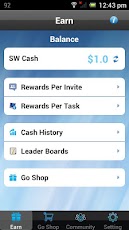
আজ আমি সবার জন্য আর একটি ঈদ উপহার নিয়ে এসেছি। আমরা অনেকে অনলিনে টাকা উপার্জন করতে চাই কিন্তু পারি না তাই আমি আজকে জানাবো কিভাবে আমরা Android মোবাইল ব্যবহার করে টাকা আয় করতে পারি ।

১. যাদের Android Mobile আছে তাদের জন্য ঃ


প্রথমে Android Mobile দিয়ে  Social Wallet Apps টা Download করুন ।

মোবাইল এ ইন্সটল করার পর তা start করুন ।

Apps টা start করার পর সেটা আপনার Facebook  ID দিয়ে Log in করুন ।

Log in করার পর একটা মেসেজ বক্স আসবে সেখানে Invite Code চাবে সেখানে SI884531 এ কোড টা দিয়ে দিন এবং ok করুন ।

আপনে যদি Invite Code use না করেন তাহলে আপনের loss হবে কারন আপনি যখন Invite Code টা use করবেন
তখন আপনার অ্যাকাউন্ট এ 0.50$ জমা হাবে এবং যে আপনাকে  Invite Code দিবে সেও 0.50$ পাবে।

আপনার Invite Code পাবার জন্য Invite এ যান সেখানে আপনার কোড পাবেন।

এখন আপানার যত Facebook বন্দু আছে সবাইকে Invite করুন এই Social Wallet Apps টা ডাউনলোড করার জন্য এবং আপনার Invite Code টা দিয়ে দিবেন এতে তার ও লাভ হবে আপনার ও হবে।

আর একটা উপায় এ এই
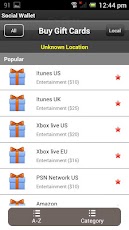
Social Wallet দারা আয় করা যায় আপনি ইচ্ছা করলে তাদের থেকে Android Apps ডাউনলোড করেও আয় করতে পারেন ।

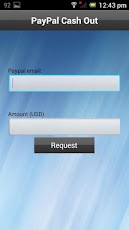
5$ হলে এখান থেকে টাকা উঠাতে পারবেন PAYPAL/MoneyBookers/Payoneer দিয়ে ।


Minimum payout is 5$ via moneybookers
All payments are made within 48 hours
you can cash out via Moneybookers and payoneer


২.যাদের Android Mobile নাই তাদের জন্য ।

যাদের Android Mobile নাই তারা মন খারাপ করেন না তাদের জন্য আমি আছি না এখন আমি বলবো কিভাবে Android Mobile না থাকলে ও PC থেকে কিভাবে আপনে উপরোক্ত কাজ গুলো করতে পারবেন।

প্রথমে নিচের লিংক এ সফটওয়্যার টা ডাউনলোড করুন
BlueStacks

এটা Android PC emulator যা আপনার পিসি কে Android মোবাইল করে ফেলবে ।
এখন উপরের নিয়ামে Social Wallet ডাউনলোড করুন এবং বন্ধু দের Invite করুন ।

 :(বিঃদ্রঃ আমি আমার Invite Code টাকা আয় করার জন্য দেই নাই এটা দেওয়া হইয়াছে শদু আর এক জনের উপকার এ জন্য । যদি আপনারা চান তাহলে Invite Code Use করেন না করলে না:)

কোন সমস্যা হলে কমেন্ট করেন। এরকম আর একটি পোস্ট দেখতে এখানে ক্লিক করেন।

আমি এভাবে প্রতি দিন ৫ ডলার ইনকাম করি। আপনারা ও করেন।

 
Read More

Wednesday, October 31, 2012

অতিসহজেই লাইক,ভোট,আর মেলা কিছু সাইটের মুল্যবান কালেকশন

  •  
  •  
প্রথমেই বলে, আমার ফ্রিলেঞ্চিং এর শুরুতে এগুলো নিয়ে কাজ করতাম । এগুলো অনেক কষ্ট করে যোগাড় করেছি । আপনাদের মাঝে তা আজ বিলিয়ে দিলুম :পি ।আর হ্যাঁ এগুলোর প্রধান ছিলো www.youlikehits(dot)com কিন্তু এইটাই এখন ফেসবুক লাইক বাদে অন্যান্য কাজ গুল ভালই হচ্ছে । সাইট লিঙ্ক গুল ঃ-
Read More

$5 মূল্যের .asia ডোমেইন একদম ফ্রী-তে লুফে নিন

আসসালামু আলাইকুম। সবাইকে স্বাগতম আমার প্রথম টিউনে। প্রথমেই আমি আপনাদের সাথে দারুন একটি নিউজ শেয়ার করার মাধ্যমে টিটি তে আমার টিউনিং যাত্রা শুরু করতে যাচ্ছি। আশা করি আপনাদের পাশেই পাব।
বলা বাহুল্য যে, ডোমেইনের মধ্যে সবচেয়ে জনপ্রিয় ডোমেইন হল .com। যা GoDaddy থেকে কিনতে গেলে আপনাকে প্রায় ১০ ডলার গুনতে হবে। অনুরুপভাবে GoDaddy থেকে .asia এক্সটেনশনের ডোমেইনগুলো নিতে চাইলে আপনার খরচ পড়বে প্রায় ৫ ডলার। আর এই ৫ ডলারের .asia ডোমেইন আপনি একদম বিনামূল্যে নিতে পারেন CrazyDomains থেকে। CrazyDomains হল Australia - এর একটি ডোমেইন/হোস্টিং কোম্পানী। তারা অল্প কিছুদিনেল জন্য এই অফারটি দিয়েছে। কিছুদিন আগেও তারা অফারটি দিয়েছিল, কিন্তু কয়েকদিন পর হঠাৎ করে তারা অফারটি বন্ধ করে দিল। এখন পুনরায় তারা ফ্রী .asia ডোমেইনের অফারটি চালু করেছে। তাই খুব শীঘ্রই রেজিস্ট্রেশন করে ফেলুন আপনার ফ্রী .asia ডোমেইনটি।


ডোমেইন রেজিস্ট্রেশন করতে এখানে ক্লিক করুন। তারপর .asia এক্সটেনশনটি সিলেক্ট করে আপনার পছন্দের ডোমেইনটি Available আছে কিনা সার্চ করে দেখুন। Available থাকলে ঝটপট রেজিস্ট্রেশন প্রক্রিয়াটি সেরে ফেলুন। রেজিস্ট্রেশন প্রক্রিয়াটি খুবই সহজ, তাই আর দেখালাম না। তারপরও আপনাদের কোন সমস্যা হলে জানাতে ভুলবেন না। আর হ্যাঁ, ডোমেইন রেজিস্ট্রেশন প্রক্রিয়া পুরোপুরিভাবে শেষ হতে আপনাকে প্রায় ২ দিনের মত অপেক্ষা করতে হতে পারে। একই আইপি দিয়ে একাধিক ফ্রী ডোমেইন নেয়া যায়না। কিন্তু আপনি আইপি পরিবর্তন করে একাধিক ফ্রী ডোমেইন নিতে পারবেন।
Read More

ফ্রি তে GP সিম দ্বারা ফেসবুক ব্যবহার করুন ।

আসসালামু আলাইকুম ।

কেমন আছেন বন্ধুরা । সবাই আশা করি অনেক ভাল আছেন

একদম সত্যি কথা ফিতে gp
দ্বারা ফেসবুক ব্যবহার করুন । শুধু নিচের স্টেপ গুলো অনুযায়ী কাজ করুন ।

Opera mini এর যে কোন ভার্সন
এখন অপেরা র এড্রেস বারে গিয়ে 0.facebook.com লেখে এন্টার করুন !!Done!!!!

এখন ফেসবুক ইউজ করুন মনের শান্তিতে !


সিমে এক পয়সাও রাখা চলবে না ।এই ভাবে ছবি ডাইরেক্ট দেখতে পারবেননা !

Photo লেখাতে ক্লিক দিলে উপরে লেখা আছে You are using aversion of Facebook withoutphotos. To view the photo below, click here. Standard data charges may apply.

এইটা লেখা তে যান Click here এইটা তে ক্লিক দিলেই দেখতে পারবেন ।

শুধু মাত্র ফেসবুক চালাতে পারবেন এইভাবে | অন্য কিছু নয়
Read More

মোবাইলে জিপি সিম ব্যাবহার করে শুধুমাত্র মোবাইলের configuration পরিবর্তন করে ফ্রী আনলিমিটেড ইন্টারনেট চালান .

সুপ্রিয় ভাই ও বোনেরা, সালাম নিবেন । আশাকরি সবাই ভাল আছেন । আজ আপনাদের সাথে শেয়ার করব কিভাবে আপনার মোবাইলে জিপি সিম ব্যাবহার করে শুধুমাত্র মোবাইলের configuration পরিবর্তন করে ফ্রী আনলিমিটেড ইন্টারনেট চালান যায় ।
পদ্ধতি-(নকিয়ার জন্য):
প্রথমে আপনার মোবাইলের Menu তে যান । তারপর > Menu
> Settings
> Configurations
> Personal Configurations
> Option থেকে Add New > Web সিলেক্ট করুন।
> Web এর ভেতর যা যা পাবেন তা নিম্নরূপে পরিবর্তন করুনঃ
Account Name: Free Internet Home: http://www.gpworld.com
Use Preffered Access Point: No
Use Preffered Access Point No করলে Access Point Setting পাবেন। Access Point Setting এ প্রবেশের পর
 Proxy : Enable
 Proxy Address: 173.208.197.229
 Proxy Port: 80
 Bearer Setting এ যান। এখানে পাবেন Pocket Data Account Access Point যেটাতে internet লেখা থকে এটাকে gpinternet লিখে দিন।
এবার Back চেপে চেপে বের হয়ে আসুন। এখন আবার নতুন করে Menu> Settings> Configaration> Personal Configurations যান এবং Option থেকে Free Internet কে Active করুন।
এখন ০(জিরো) চেপে ধরে রেখে Home এ প্রবেশ করুন। দেখুন Enter URL লেখা আছে। এখানে যে ঠিকানার যেতে চান তা লিখে go তে ক্লিক করুন। এভাবে যত খুশি ব্রাউজ/ডাউনলোড করুন ।
বি.দ্রঃ সিমে কোন টাকা রাখবেন না। টাকা থাকলে টাকা কাটবে।কোন ভুল হলে ক্ষমা করবেন।
Read More

Tuesday, October 30, 2012

অনলানে খুব সহজে ইনকাম করার আর একটি ট্রিকস (১০০% কার্যকর) (না দেখলে মিস করবেন)

আজ আমি সবার জন্য একটি ঈদ উপহার নিয়ে এসেছি। আমরা অনেকে অনলিনে টাকা উপার্জন করতে চাই কিন্তু পারি না তাই আমি আজকে জানাবো কিভাবে আমরা Android মোবাইল ব্যবহার করে টাকা আয় করতে পারি ।


১. যাদের Android Mobile আছে তাদের জন্য ।

Whaff 168x300 Android মোবাইল দিয়ে টাকা উপার্জন করুন ১০০% কার্যকর Whaff2 168x300 Android মোবাইল দিয়ে টাকা উপার্জন করুন ১০০% কার্যকর Whaff3 168x300 Android মোবাইল দিয়ে টাকা উপার্জন করুন ১০০% কার্যকর Whaff4 Android মোবাইল দিয়ে টাকা উপার্জন করুন ১০০% কার্যকর


প্রথমে Android Mobile দিয়ে  WHAFF Apps টা Download করুন ।

মোবাইল এ ইন্সটল করার পর তা start করুন ।

Apps টা start করার পর সেটা আপনার Facebook  ID দিয়ে Log in করুন ।

Log in করার পর একটা মেসেজ বক্স আসবে সেখানে Invite Code চাবে সেখানে AA65778 এ কোড টা দিয়ে দিন এবং ok করুন ।

আপনে যদি Invite Code use না করেন তাহলে আপনের loss হবে কারন আপনি যখন Invite Code টা use করবেন
তখন আপনার অ্যাকাউন্ট এ 0.20$ জমা হাবে এবং যে আপনাকে  Invite Code দিবে সেও 0.20$ পাবে।

আপনার Invite Code পাবার জন্য Invite এ যান সেখানে আপনার কোড পাবেন।

এখন আপানার যত Facebook বন্দু আছে সবাইকে Invite করুন এই WHAFF Apps টা ডাউনলোড করার জন্য এবং আপনার Invite Code টা দিয়ে দিবেন এতে তার ও লাভ হবে আপনার ও হবে।

আর একটা উপায় এ এই WHAFF দারা আয় করা যায় আপনি ইচ্ছা করলে তাদের থেকে Android Apps ডাউনলোড করেও আয় করতে পারেন ।

5$ হলে এখান থেকে টাকা উঠাতে পারবেন PAYPAL দিয়ে ।


২.যাদের Android Mobile নাই তাদের জন্য ।

যাদের Android Mobile নাই তারা মন খারাপ করেন না তাদের জন্য আমি আছি না এখন আমি বলবো কিভাবে Android Mobile না থাকলে ও PC থেকে কিভাবে আপনে উপরোক্ত কাজ গুলো করতে পারবেন।

প্রথমে নিচের লিংক এ সফটওয়্যার টা ডাউনলোড করুন
BlueStacks

এটা Android PC emulator যা আপনার পিসি কে Android মোবাইল করে ফেলবে ।
এখন উপরের নিয়ামে WHAFF ডাউনলোড করুন এবং বন্ধু দের Invite করুন ।

 :(বিঃদ্রঃ আমি আমার Invite Code টাকা আয় করার জন্য দেই নাই এটা দেওয়া হইয়াছে শদু আর এক জনের উপকার এ জন্য । যদি আপনারা চান তাহলে Invite Code Use করেন না করলে না:)
Read More

Monday, October 29, 2012

License/Crack ছাড়া Kaspersky Antivirus (KAV) and Kaspersky Internet Security (KIS) ইউস করেন আজীবন


আমি আজকে দেখাব কিভাবে license ছাড়া Kaspersky Antivirus এবং Kaspersky Internet Security আজীবন ইউস করবেন। তাহলে শুরু করি।ঃ


কিভাবে  Kaspersky ইউস করবেন License Key ছারাঃ

1) Disconnect from Internet connection by unplugging the Modem cable.
 
2) Now Open Kaspersky (Kav or Kis) and Click Settings

3) Uncheck "Enable Protection" option.
 
4) Click "Options" tab, uncheck "Enable self-defense" and "Disable External service control"
 
5) Go to Start> Run...  and type regedit and click Ok

6) Browse to the following key:  HKEY_LOCAL_MACHINE>SOFTWARE>KasperskyLab>environment


7) From the list box in the right, Double Click the key named "ProductStatus"

8) In the "Value Data" field replace Released with Beta and Click Ok

9) Go back to Kaspersky Settings and Check the following options: 
  • Enable Protection
  • Enable Self-Defense
  • Disable External service control
10) Click Ok then Restart your computer to apply settings.


Done! Now to activate the License: Run Kaspersky, Click License, Click Activate new License, then Click Activate Beta License, finally click Next then Ok
 
সবাই ভাল থাকবেন। আজকের মত এখানেই সমাপ্তি...............।
Read More

Flash Drive (Pendrive) কে আপনার পিসির RAM হিসেবে ইউস করবেন কোন সফটওয়্যার ছাড়া


আমি আপনাদের দেখাব কিভাবে কোন সফটওয়্যার ছাড়া Flash Drive (Pendrive) কে RAM হিসেবে ইউস করতে হয়। তাহলে শুরু করি।


Windows XP

1) Insert the Flash Drive then Right Click on Computer > Properties
 
2) Navigate to Advanced tab then click Settings under Performance section.
 
 
3) Click Advanced tab again, and click Change under Virtual Memory section.
 
4) Select the USB Flash Drive letter from the list, click Custom Size .
 
5) Set the minimum and maximum size to use in the Flash Drive (better choose same size of flash drive)
 
 
6) Press OK and Apply all settings, Restart your Computer for changes to take effect.

Windows Vista / 7


1) Insert USB Flash Drive into your computer.

2) Right Click on the USB Flash Drive > Properties

3) Navigate to ReadyBoost tab.
4) Select Use this Device and allocate the amount of memory to use (better choose around 80% of USB Flash Drive's size)
 
5) Click OK to apply all settings, then Restart the computer for changes to take effect.

সবাই ভাল থাকবেন। আজকের মত বিধায়।
Read More

আপনার পিসির গতি বাড়ান কোন সফটওয়্যার ছাড়া (কাজের টিউন)


নানা কারনে আমাদের পিসি অনেক Slow হয়ে যায়। এখান আমি দেখাব কিভাবে কোন সফটওয়্যার ছাড়া পিসির গতি বৃদ্ধি করতে হয়। তাহলে শুরু করি...।ঃ


স্টেপ - ১ :

Startup Programs

1) Click Start> Run...  

2) Type msconfig in the text box, then Hit OK

3) Go to Startup Tab

4) Disable all the unimportant programs (such as: MSN, Skype, Facebook update, Google Update...)

5) Click OK and restart the computer.


স্টেপ ২ :

Uninstall Unnecessary Programs

1) Go to Control Panel

2) Under Programs click Uninstall Programs

3) There, you can uninstall all unnecessary programs (such as: App Updater...)


স্টেপ -৩ :

Clean Temporary and Unused Files

1) Go to Computer

2) Right Click the Drive you want to clean (e.g: C:\ )
3) Click Properties

4) Click Disk Cleanup

5) Wait a little, select the stuffs you want to Clean (such as: Temporary Internet Files, Offline Webpages...)
6) Click OK then Delete Files
Read More

নিয়ে নিন .com, .net, .org,ডোমেইন তা ও আবার ফ্রীতে

আমি আপনাদের দেখাব কিভাবে ফ্রিতে প্রিমিয়াম ডোমেন নিবেন...। তাহলে শুরু করি।

ফ্রী ডোমেইন পাওয়ার জন্যঃ

১) এই লিঙ্ক এ জান

২) সাইন আপ করেন

৩)্তারপর আপনার রেফার লিঙ্ক দিয়ে only ৯ জন কে রেফার করেন

৪)তারপর আপনি ফ্রীতে .com/.net/.org ডোমেন পেয়ে যাবেন।

৫)আপনি যদি ২টি ডোমেন নিতে চান তাহলে ১৬টি রেফার করতে হবে।

তাই দেরি না করে এই লিঙ্কে যেয়ে register করেন
সবাই ভাল থাকবেন।
Read More

Total Pageviews

Powered by Blogger.

© iটিউটোরিয়ালবিডি, AllRightsReserved.

Designed by AllForBlogspot